
مكتب الخدمات الحكومية
امنح مندوبك مكتبًا مستقلًا للتجديدات الحكومية، ووافق على حالات التجديد وأكملها، وأعدّ قوالب الحزم الحكومية.
في هذه الصفحة
مكتب الخدمات الحكومية شاشة مستقلة وأبسط للشخص الذي يتولى معاملاتك الحكومية (المندوب). يرى فيها مستندات الموظفين والمركبات والشركات المستحقة في الشركات التي تمنحه إياها، ويفتح حالة تجديد، ويرسلها إليك مع المرجع الحكومي والإيصال، ويُنشئ حزم مستندات لزيارة جهة حكومية. ولا يرى الرواتب أو الإعدادات أو العملاء أو أي شيء آخر في مساحة العمل.
يمكن لدور المسؤول جعل شخص ما مندوبًا، ويحتاج الدور المخصص إلى pro.manage. ويوافق المسؤول والموارد البشرية على حالات التجديد ويكملونها (pro.renewals.approve). وتحتاج قوالب الحزم الحكومية إلى workspace.manage.
منح شخص صلاحية المندوب
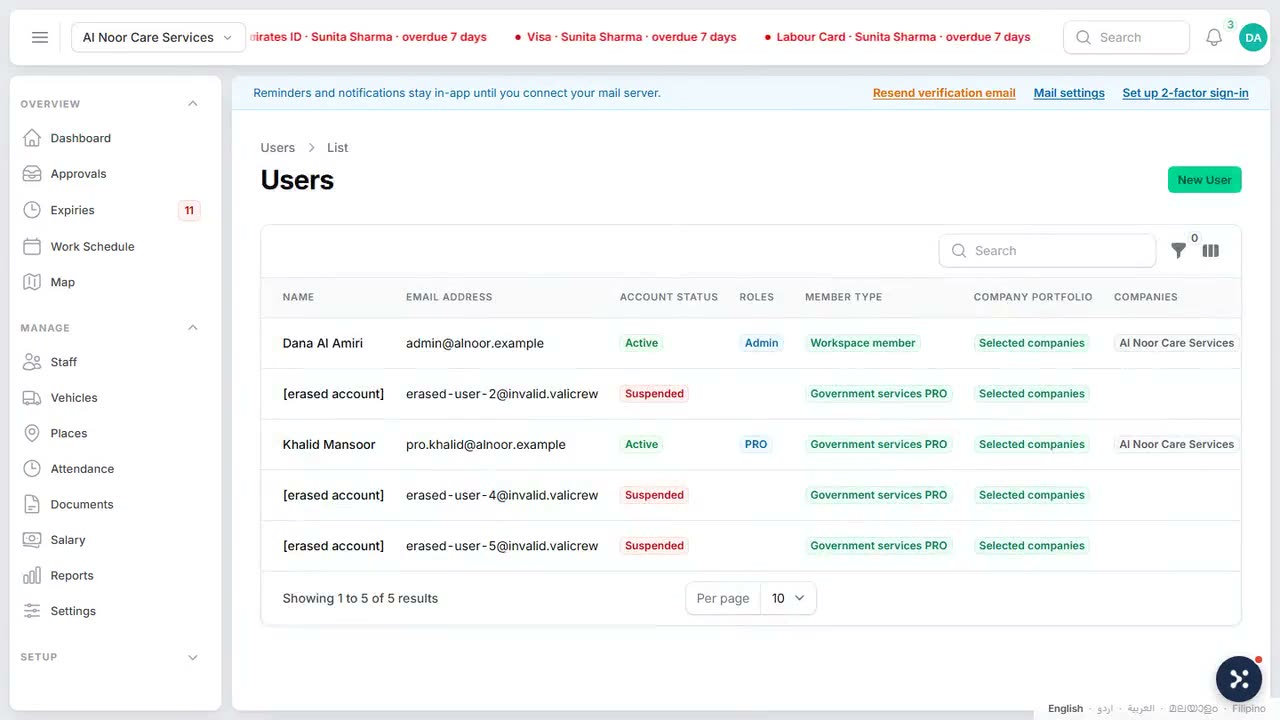
- انتقل إلى الإعدادات، واختر المستخدمون والصلاحيات، ثم اختر ادعُ شخصًا.
- أدخل الاسم والبريد الإلكتروني.
- في نوع العضو، اختر مندوب الخدمات الحكومية.
- في نطاق الشركات، اختر شركات محددة وحدّد الشركات، أو اختر كل الشركات النشطة، بما فيها الشركات المستقبلية.
- اختر إضافة.
تصل إلى المندوب دعوة لتعيين كلمة مرور وإعداد تطبيق المصادقة. ويسجّل دخوله في مكتب الخدمات الحكومية (عنوان مساحة العمل متبوعًا بـ /pro)، دائمًا برمز من تطبيق المصادقة، ولا يستطيع فتح مساحة العمل نفسها. ولدعوة الأشخاص عمومًا، راجع دعوة فريقك.
ما يفعله المندوب في المكتب
في المكتب أربع صفحات: اليوم والمستندات المستحقة وحالات التجديد وحزم المستندات الحكومية. وعند اختيار كل الشركات، يستطيع المندوب القراءة عبر شركاته، أما لتغيير أي شيء فيختار شركة واحدة أولًا.
- في المستندات المستحقة، تأتي المستندات المنتهية أولًا ثم الأقرب انتهاءً. يختار المندوب بدء حالة تجديد على المستند، ويمكنه إضافة الغرض (اختياري).
- بعد تقديم التجديد، يفتح المندوب الحالة، ويُدخل المرجع الحكومي، ويضيف ملف الإثبات (صورة للإيصال أو ملف PDF)، ثم يختار إرسال للموافقة.
- تنتظر الحالة بعد ذلك الموارد البشرية أو المسؤول.
تمر الحالة بهذه المراحل:
| الحالة | المعنى |
|---|---|
| مفتوحة | بدأت ولم تُرسل بعد. |
| بانتظار الموافقة | أُرسلت إلى الموارد البشرية أو المسؤول. |
| تحتاج إلى تصحيح | أُعيدت مع ملاحظة، فيصحّحها المندوب ويرسلها مجددًا. |
| معتمدة | قُبلت، وتنتظر تاريخ الانتهاء الجديد للمستند المجدَّد. |
| مكتملة | جُدّد المستند. |
لا يمكن إرسال الإثبات إلا بعد ربط مساحة العمل بتخزين الملفات، راجع ربط التخزين. ويُحفظ ملف الإثبات على المستند نفسه. ويتلقى كل مندوب أيضًا رسائل التذكير العاجلة الخاصة بمستندات الموظفين والمركبات والشركات في شركاته.
الموافقة على حالة تجديد وإكمالها
- انتقل إلى الموافقات وافتح تجديدات المندوب. استخدم مفتوحة أو مُعادة أو مكتملة للتبديل بين القوائم.
- اختر حالة، فترى المستند وتاريخ انتهائه الحالي والمرجع الحكومي والغرض وملف الإثبات.
- اختر الموافقة على الحالة، أو اكتب ملاحظة المراجعة واختر إعادة للتصحيح. تحتاج الإعادة دائمًا إلى الملاحظة، ويراها المندوب في المكتب.
- حين يصل المستند المجدَّد، افتح الحالة المعتمدة، واختر إكمال الحالة، وحدّد تاريخ الانتهاء الجديد وأكّد.
إكمال الحالة يجدّد المستند: تُغلق تذكيراته المفتوحة، ويُحدَّث تاريخ انتهائه وسجله.
إعداد قوالب الحزم الحكومية
الحزمة الحكومية مجموعة مستندات يُنشئها المندوب لشركة واحدة، مثلًا لزيارة تجديد تأشيرة. انتقل إلى الإعداد، واختر القوائم والفهارس، ثم من المستندات اختر قوالب الحزم الحكومية.
هناك أربع حزم مدمج لا يمكن تغييرها: قائمة الموظفين وسجل مستندات الموظفين وسجل المركبات والملكية وسجل امتثال الشركة. ولإضافة قالب خاص بك:
- اختر زر إضافة قالب حزمة حكومية، وأدخل اسمه.
- في أقسام الحزمة، امنح كل قسم العنوان وملاحظة اختيارية، واختر البيانات المراد تضمينها (الموظفون أو مستندات الموظفين أو مستندات المركبات أو مستندات الشركة)، وحدّد الحقول المراد تضمينها.
- اختر إضافة قسم لإضافة أقسام أخرى.
- فعّل حزمة رسمية حساسة لحزمة رسمية معتمدة فقط، وعندها يجب على المندوب تأكيد الشركة والغرض الرسمي قبل إنشائها.
- اختر إضافة.
لإيقاف قالب أنشأته، اختر إيقاف الاستخدام. وفي حزم المستندات الحكومية، يختار المندوب قالبًا، ويكتب الغرض الرسمي، ويختار التنسيق (PDF أو Excel أو ملف ZIP بالمصادر حيث تسمح الحزمة)، ثم يختار إنشاء حزمة. وتُسجَّل كل حزمة مع اسم المندوب ووقتها وغرضها.
 شاهد الفيلم القصيرمكتب لمندوبك