
الجدول وجداول المناوبات
خطّط مناوبات الأسبوع في تقويم الجدول، وتحقق من التغطية لكل دور، ثم انشر جدول المناوبات ليرى العاملون مناوباتهم في التطبيق.
في هذه الصفحة
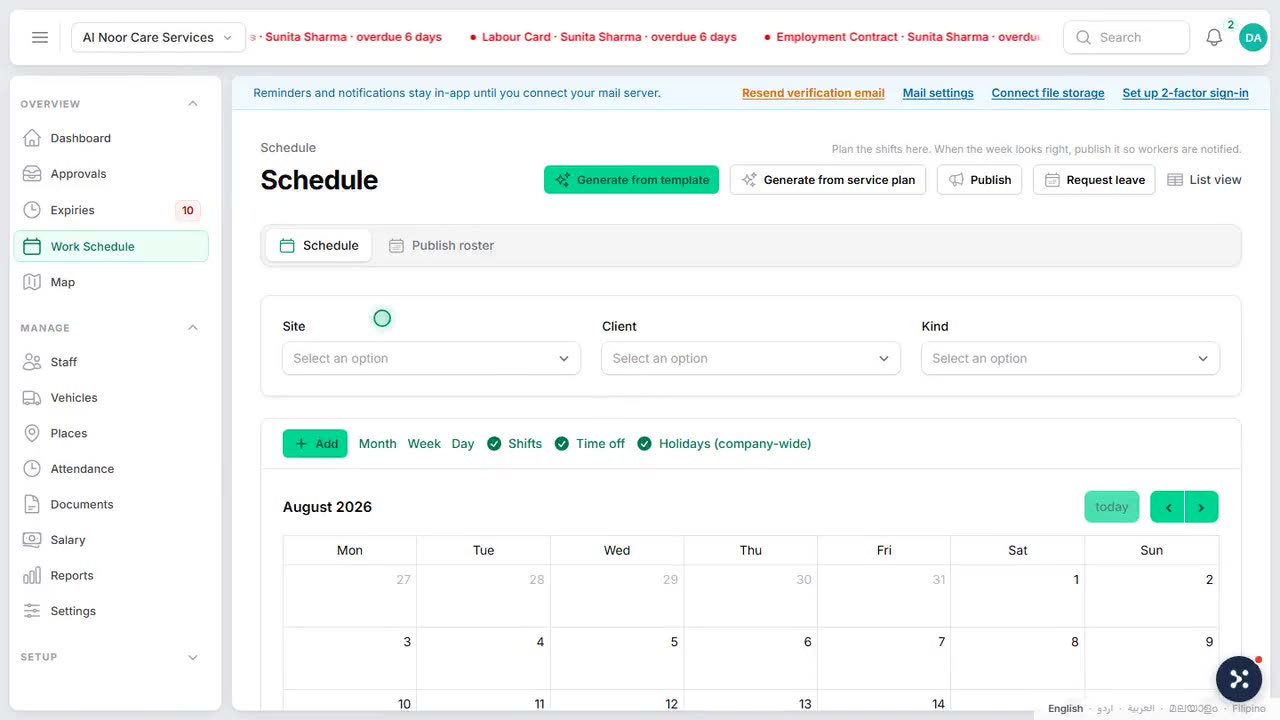
الجدول هو المكان الذي تخطط فيه العمل: كل مناوبة في الأسبوع، ومن عليها، وما الذي لا يزال يحتاج شخصًا، ومن في إجازة. أما جدول المناوبات فهو العمل نفسه لموقع واحد، أو لأعمال العملاء والعمل الميداني، خلال فترة محددة. لا يرى العاملون شيئًا حتى تنشر جدول المناوبات، وكل نشر بعد الأول نسخة جديدة.
يحتاج فتح جدول العمل وجداول المناوبات إلى schedule.view، وهي لدى كل الأدوار المدمجة. أما التخطيط (إضافة المناوبات وإنشاؤها، وتعيين الأشخاص، ونشر جدول المناوبات وقفله) فيحتاج إلى schedule.manage (المسؤول والموارد البشرية والعمليات). ويحتاج تسجيل الحضور والغياب على مناوبة إلى people.manage (المسؤول والموارد البشرية).
قراءة الجدول
انتقل إلى جدول العمل واختر الجدول. يُفتح التقويم على الأسبوع الحالي.
- ضيّق العرض باستخدام الموقع والعميل والنوع في الأعلى.
- بدّل بين شهر وأسبوع ويوم، أو اختر حسب الشخص لترى أسبوع كل شخص مع الساعات. وحدّد الجميع هناك لتخطط من الفريق كله، لا ممن هم على مناوبة فقط.
- أسفل التقويم، شغّل أو أوقف المناوبات والإجازات والعطلات (على مستوى الشركة).
تتبع الألوان مفتاح الألوان: مُسندة وتحتاج شخصاً ونقل وإجازة مطلوبة وإجازة معتمدة. تظهر الإجازة المطلوبة فقط بشكل مختلف عن المعتمدة، فترى من قد يغيب قبل أن تختاره. ويذكر أسفل التقويم عدد المناوبات التي لا تزال تحتاج شخصًا هذا الأسبوع وعدد الطلبات المعلّقة.
لإضافة عمل، انقر على خانة فارغة، أو اختر جديد ثم مناوبة جديدة أو مهمة قيادة جديدة أو طلب إجازة. راجع المناوبات والقوالب.
ملء مناوبة من التقويم
انقر على مناوبة لتفتحها بجانب التقويم.
- في من يمكنه تولّيها، يأتي الأنسب أولًا، ولكل شخص ساعاته في ذلك الأسبوع ونتيجة فحص القواعد. اختر شخص آخر لتختار من الجميع بالترتيب نفسه.
- إذا كان للشخص الذي اخترته تحذيرات، فاكتب سبب التجاوز. ولا يمكن إسناد شخص تمنعه قاعدة.
- عدّل الوقت والملاحظات عند الحاجة: يبدأ والمدة واستراحة غير مدفوعة (دقائق) وملاحظات.
- اختر الزر في الأسفل. يظهر عليه حفظ، أو اسم الشخص الذي اخترته.
تظهر الطلبات المعلّقة على المناوبة في الأعلى. وعندما يكتمل عدد المناوبة باختيارك، تُغلق تلك الطلبات. وفي اللوحة نفسها إلغاء المناوبة وصفحة المناوبة، وفي مناوبة النقل تعيين مركبة أو فتح المهمة.
إنشاء جدول مناوبات
- انتقل إلى جدول العمل واختر نشر الجدول.
- اختر زر إضافة جدول المناوبات أعلى القائمة.
- في نافذة التغطية، اختر النطاق: موقعًا واحدًا، أو العملاء والعمل الميداني للمناوبات التي لا تجري في أي موقع من مواقعك.
- حدّد يبدأ في وينتهي في. تأتي المدة المقترحة من مدة الجدول (أيام) في سياسات المجموعة.
- اختر إضافة. تُفتح لوحة الجدول.
تعرض القائمة هذا الأسبوع والقادم أو سابقاً، مع ما يغطي كل جدول، والتواريخ، والمشغول، والحالة. والجدول الذي لا يزال مسودة، لم تُنشر قط لا يرى العاملون منه شيئًا.
نشر جدول مناوبات
افتح الجدول باختيار مراجعة ونشر أو فتح اللوحة، أو استخدم زر النشر في أعلى صفحة الجدول: فهو يفتح أقرب جدول فيه ما يُرسل.
تعرض اللوحة التغطية حسب الدور: لكل يوم، عدد الموجودين على المناوبة من أصل المطلوب، بعلامة مكتمل أو ناقص أو زائد. انقر على يوم لترى مناوباته واختر إسناد على المكان الشاغر.
وبجانبها يعرض قسم قبل النشر ما سيفعله النشر:
| الجزء | المعنى |
|---|---|
| مخالفات القواعد | مناوبة تخالف قاعدة صارمة. اختر إصلاح لكل واحدة؛ ويبقى النشر معطلًا حتى لا يبقى منها شيء. |
| التحذيرات | تصدر مع السبب الذي كتبه أحدهم. |
| الأماكن الشاغرة | تبقى مفتوحة، ويمكن للعاملين المناسبين طلبها من التطبيق بعد صدور الجدول. |
| من يُبلَّغ | من سيتلقى رسالة بالضبط. |
عندما يصبح جاهزًا، اختر نشر الجدول (في المرة الأولى) أو زر النشر الذي يحمل رقم النسخة التالية، ثم تأكيد. في النشر الأول يتلقى كل من على الجدول نسخته في التطبيق. وبعد ذلك لا يتلقى إشعار «تغيرت مناوباتك» إلا من تغيّرت مناوباتهم؛ ويبقى الباقون على نسختهم كما هي. ويعرض قسم النسخ آخر عمليات النشر ومن قام بكل منها.
قفل جدول مناوبات
عند مرور الموعد النهائي، افتح إجراءات أخرى في اللوحة واختر قفل، ثم تأكيد. لا يُقفل الجدول إلا بعد نشره. وبعد القفل يطلب كل نشر جديد سبب التغيير، ويُحفظ في سجل التدقيق. ويتيح تغيير التواريخ في القائمة نفسها تعديل نافذة التغطية.
 شاهد الفيلم القصيرإعداد جدول الموظفين