
استيراد بياناتك
أدخل الموظفين والمستندات والمركبات والمواقع والعملاء من جدول بيانات، وراجع كل صف، ولا تُضف إلا الصفوف التي تختارها.
في هذه الصفحة
إذا كانت سجلاتك اليوم في جدول بيانات، فلا داعي لكتابتها من جديد. تقرأ صفحة استيراد البيانات ملف Excel أو CSV وتحوّله إلى قائمة تراجعها وتصححها على الشاشة. ولا يُضاف شيء إلى ValiCrew حتى تختار الصفوف التي تريد إضافتها.
يمكنك إدخال المواقع والعملاء والموظفين والمتعاقدين والسائقين والمستندات والمركبات، كلٌّ في ورقة، ضمن ملف واحد.
يستطيع دور المسؤول استيراد كل شيء. ويستطيع دور الموارد البشرية استيراد المواقع والعملاء والموظفين والمستندات، ودور العمليات استيراد المواقع والعملاء والمستندات والمركبات. وللدور المخصص: places.manage للمواقع والعملاء، وpeople.manage للموظفين والمتعاقدين والسائقين، وdocuments.manage للمستندات، وvehicles.manage للمركبات. ولا ترى إلا الأوراق المسموح لك باستيرادها.
تجهيز الملف
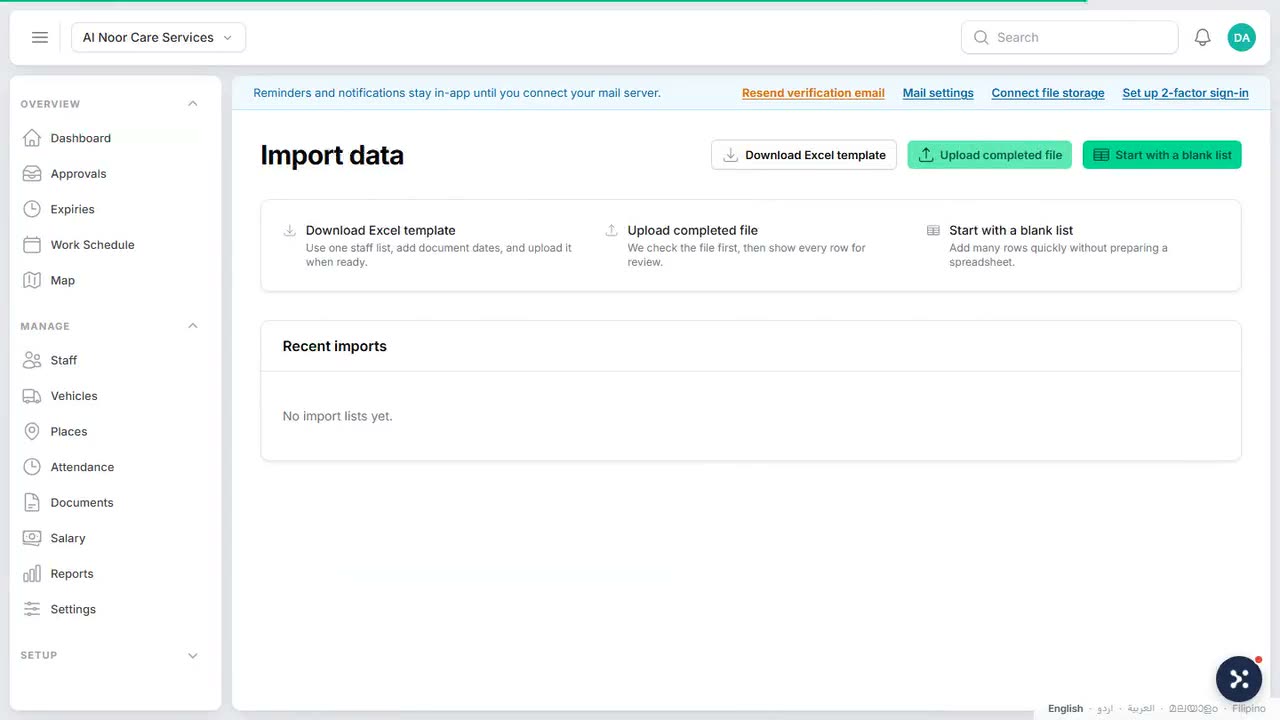
- افتح مجموعة الإعداد في القائمة واختر استيراد البيانات.
- اختر زر تنزيل قالب Excel. يضم القالب ورقة لكل نوع من السجلات يمكنك استيراده.
- املأ الأوراق، وأبقِ عناوين الأعمدة كما هي. العنوان المميز بعلامة * مطلوب، وتُكتب التواريخ بصيغة YYYY-MM-DD، مثل 2027-12-31.
تحت ما يمكنك إدخاله، تعرض الصفحة كل ورقة وأقل ما يحتاجه الصف فيها:
| الورقة | يحتاج الصف على الأقل |
|---|---|
| المواقع | اسم الموقع |
| العملاء | اسم العميل |
| الموظفون (الموظفون والمتعاقدون والسائقون) | الاسم الكامل والمسمى الوظيفي |
| المستندات | نوع المالك ومفتاح المالك ونوع المستند وتاريخ الانتهاء |
| المركبات | رقم اللوحة |
ضع في المصنف البيانات فقط. أما النسخ الممسوحة وملفات المستندات الأخرى فتُضاف لاحقًا من سجل كل مستند.
هل لديك جدول بيانات خاص بك؟ اختر طابق الأعمدة بنفسك، ثم اختر الملف، وحدد نوع القائمة التي يحتويها، وطابق كل عنوان عمود لديك بالحقل الذي يناسبه. ثم اختر اقرأ الملف. ويتعرّف النظام تلقائيًا على متتبع Excel المجاني من ValiCrew.
رفع الملف ومراجعة الصفوف
- أفلت الملف في أفلت ملفك المكتمل هنا، أو استخدم اختر ملفًا. تُقبل ملفات Excel (.xlsx) أو CSV حتى 10 ميغابايت، ولا تُقبل ملفات .xls القديمة.
- يفحص ValiCrew الملف ويقرؤه ثم يحذفه. ولا يبقى إلا الصفوف لتراجعها.
- في الأعلى، تبيّن الأعداد وضع كل صف. اختر عددًا لعرض تلك الصفوف وحدها.
| العدد | المعنى |
|---|---|
| جاهزة | يمكن إضافتها كما هي. |
| تحتاج تفاصيل | ينقصها شيء مطلوب، مثل المسمى الوظيفي. |
| موجودة بالفعل | تطابق سجلًا لديك من قبل. |
| مشكلة | فيها خطأ، والصف يوضح ما هو. |
| أُضيفت | أُضيفت بالفعل إلى ValiCrew. |
لكل نوع من السجلات علامة تبويب خاصة. انقر على خلية لتغييرها، وتُحفظ التغييرات حتى تنتهي. ويفتح زر أكمل أو أصلح في الصف تفاصيله. وفي المستندات، اختر لمن يتبع المستند ونوعه داخل القائمة نفسها.
إذا ذكر الملف مسمى وظيفيًا أو قسمًا غير موجود في قوائمك، يُنشأ عند قراءة الملف ويُذكر في أعلى المراجعة. اختر راجع الأسماء لتصحيح أي خطأ إملائي قبل أن ينتشر.
حدد عدة صفوف للعمل عليها معًا: زر التطبيق على المحدد يضع قيمة واحدة، مثل القسم، على كل الصفوف المحددة، وزر تعديل المحدد يفتح صفًا واحدًا محددًا. وفي علامات تبويب الموظفين، يملأ زر توليد الرموز الناقصة رموز الموظفين.
إضافة الصفوف
- اختر زر الإضافة في صف واحد، أو حدد عدة صفوف واختر إضافة المحدد.
- وفي الشريط أسفل الشاشة زر يضيف كل الصفوف الجاهزة دفعة واحدة.
تُضاف الصفوف في الخلفية. وعند الانتهاء يصلك إشعار تحت الجرس يخبرك باكتمال الاستيراد، أو بأنه يحتاج إلى انتباه إذا تعذرت إضافة بعض الصفوف.
تبقى الصفوف التي تحتاج إليك في القائمة لتصححها وتضيفها لاحقًا، ويوجد زر في الأعلى ينزّلها في ملف مع سبب كل منها. ويبقى الملف مفتوحًا في قائمة الاستيرادات الأخيرة حتى تنهيه، فاختر متابعة للعودة إليه. وتزيل إزالة المحدد الصفوف من القائمة، وإزالة صف موظف تزيل معه صفوف السائق والمستندات المرتبطة به.
وللتخلي عن مراجعة كاملة، اختر المزيد ثم حذف عملية الاستيراد. أما السجلات التي أُضيفت بالفعل فتبقى في ValiCrew.
البدء دون ملف
لعدد قليل من السجلات، اختر البدء بقائمة فارغة، ثم أضف صفًا لكل سجل. وتراجعها وتضيفها بالطريقة نفسها كصفوف الملف.
تذهب الصفوف دائمًا إلى الشركة المختارة في الشريط العلوي. وللاستيراد إلى شركة أخرى، بدّل الشركة أولًا. راجع إضافة شركاتك.
 شاهد الفيلم القصيرالإعداد في عملية استيراد واحدة